
Console服务开通与配置
Console服务开通与配置
前提条件
配置环信即时通讯 IM 服务前,请确保已经具备以下条件:
- 已部署私有化即时通讯服务。
创建应用
参照以下步骤在环信即时通讯云控制台创建应用和配置即时通讯 IM 服务。
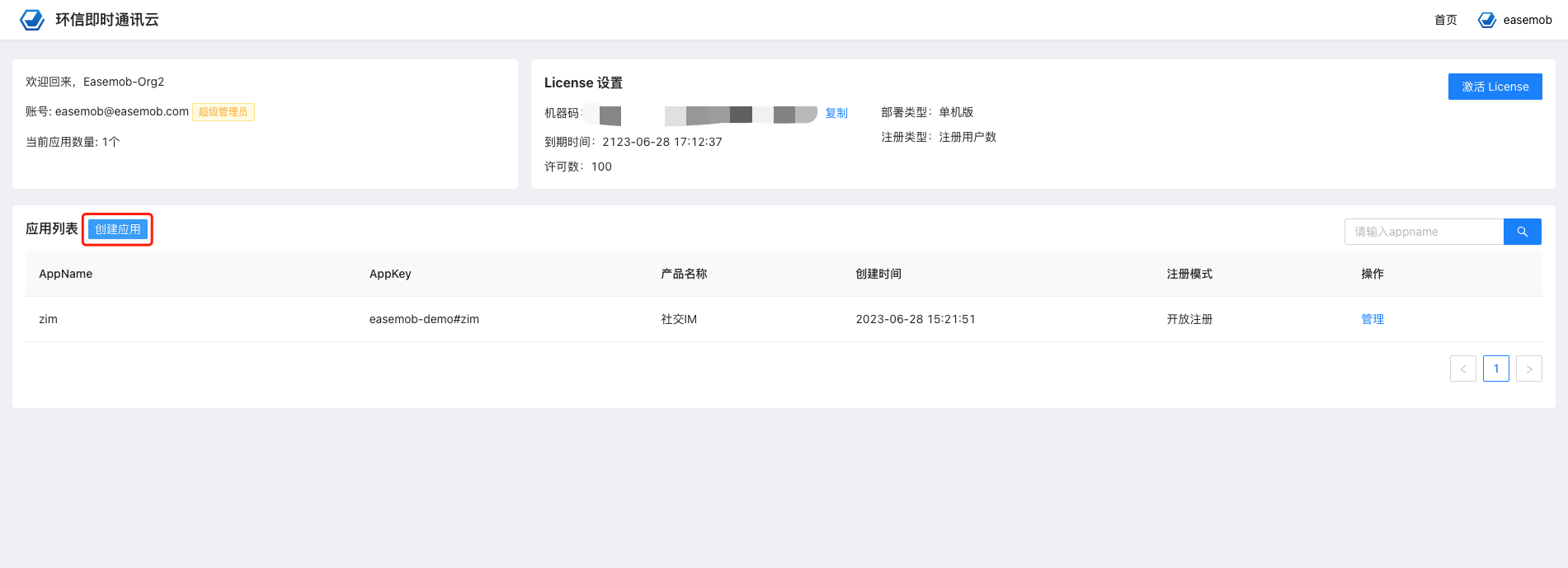
- 登录环信即时通讯云控制台,在首页的应用列表区域点击 创建应用 按钮,创建即时通讯 IM 应用。
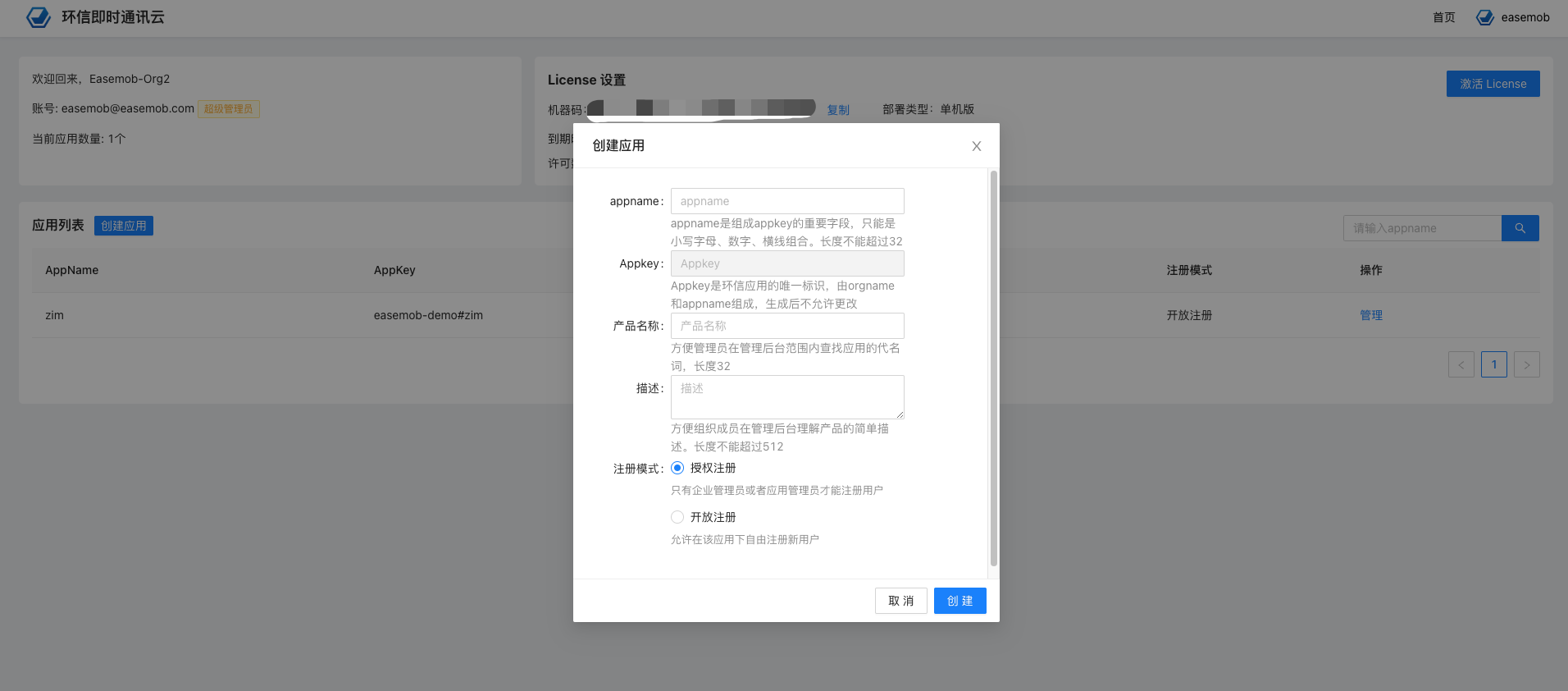
- 在 创建应用 对话框中,输入新应用的相关信息,点击 创建 按钮创建应用。
提示
appname:你设置的应用名称,用于生成 App Key。该参数的值只能包含小写字母、数字和连字符,不能超过 32 个字符。Appkey:即时通讯服务分配给每个应用的唯一标识,由orgname和appname参数的值组成,生成后无法修改。
获取环信即时通讯 IM 的信息
在环信即时通讯云控制台,你可以查看你的环信即时通讯 IM 服务的如下信息:
| 应用信息 | 描述 | 如何查看 |
|---|---|---|
Orgname | 环信即时通讯 IM 为每个公司(组织)分配的唯一标识。该参数是 APPKEY 的一部分。 | 在环信即时通讯云控制台的 应用详情 页面查看。 |
Appname | 你在环信即时通讯云控制台创建应用时填入的应用名称。该参数是 AppKey 的一部分。 | 在环信即时通讯云控制台的 应用详情 页面查看。 |
APPKEY | 应用的唯一标识,由 Orgname 和 Appname 组成,生成后不允许修改。 | 在环信即时通讯云控制台的 应用详情 页面查看。 |
查看和配置功能
创建应用后,参照以下步骤在环信即时通讯云控制台上查看环信即时通讯 IM 服务的详情以及进行配置。
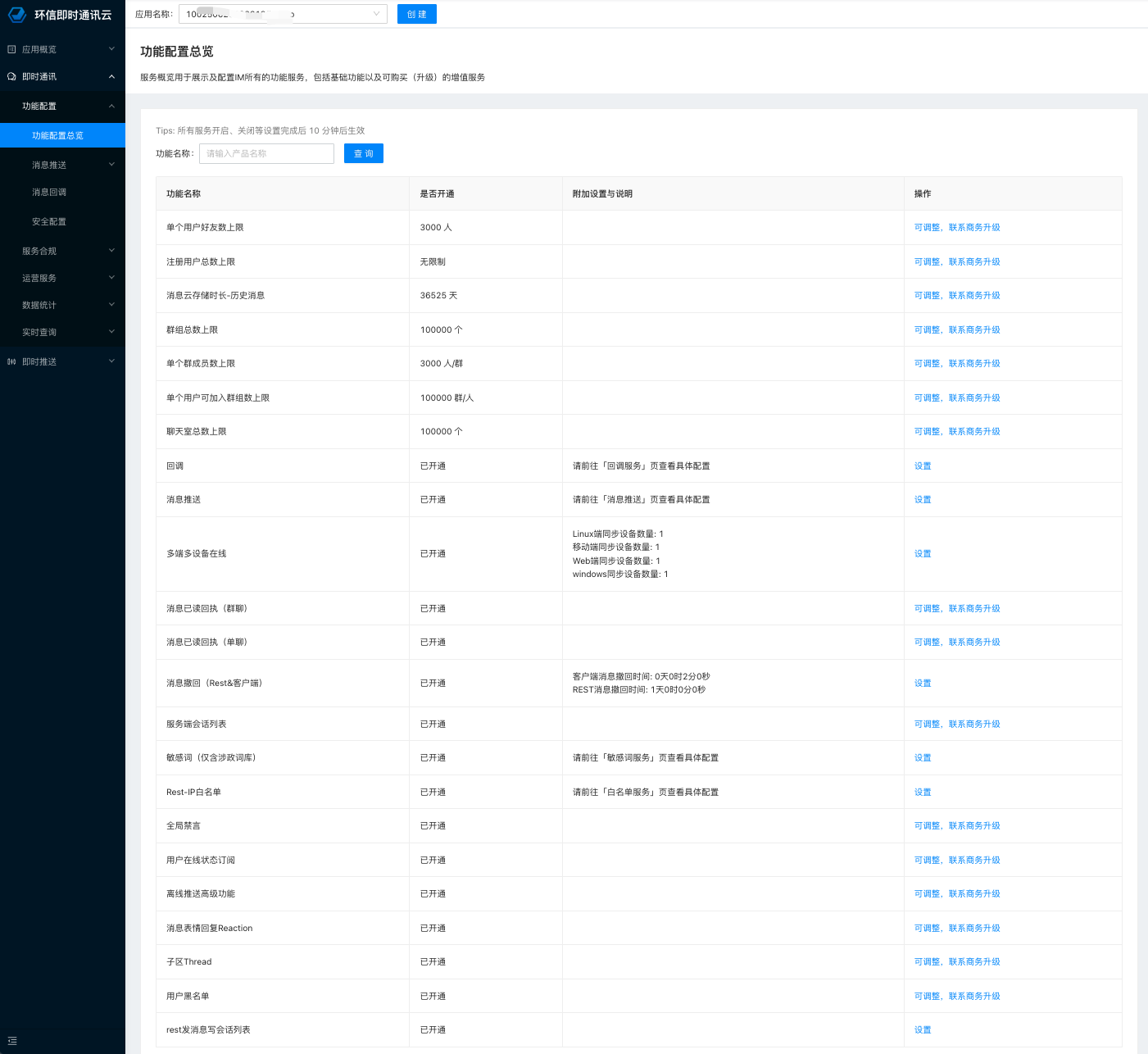
在环信即时通讯云控制台的首页的 应用列表 中,点击目标应用的 操作 栏中的 管理 按钮,在左侧导航栏选择 即时通讯 > 功能配置 > 功能配置概览 ,您可以查看到当前 App Key 的服务配置并根据实际业务需求管理相关配置,具体操作说明如下:
- 免费开通:指该功能当前服务版本里已包含,可根据实际业务需求选择是否开通;点击 免费开通,则可立即开通该功能;
- 设置:指该功能已开通且有需要设置的配置项,点击 设置,即可进入对应设置页配置;
- 可调整,联系商务升级:功能如果当前服务版本中不包含、或需要提高功能状态中的参数值,则通过联系商务调整升级至符合业务需求的服务版本即可;
设置消息撤回(REST & 客户端)
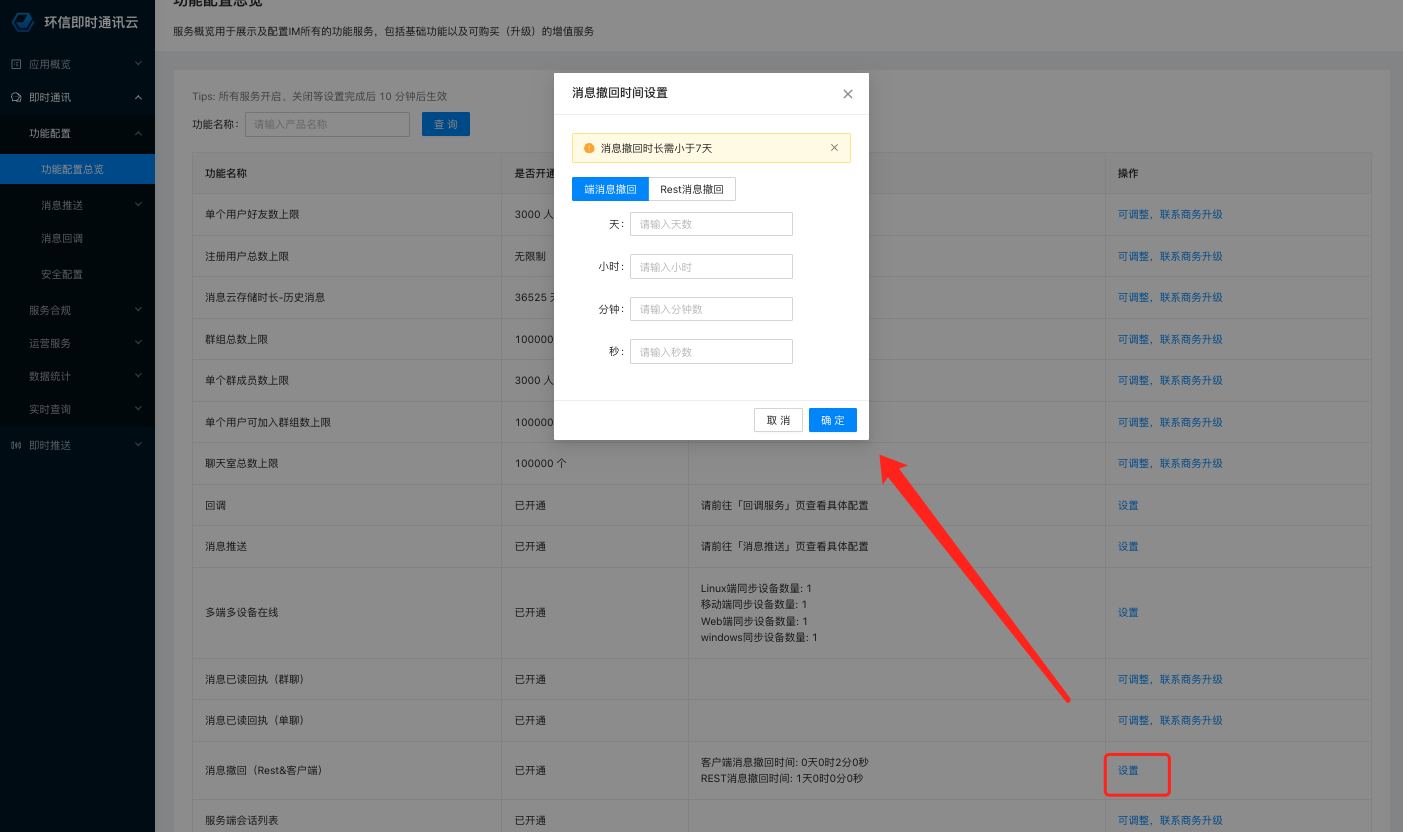
- 在环信即时通讯云的左侧导航栏中,选择即时通讯 > 功能配置 > 功能配置概览。在 功能配置概览 页面下,搜索找到消息撤回(REST&客户端),单击右侧的 设置(已开通状态下)。
- 在弹出的 消息撤回时间设置 对话框中,设置消息可撤回时长。端消息撤回时长和 REST 消息撤回时长均不能超过 7 天。
- 单击 确定 保存配置。
配置推送证书
使用离线推送通知之前,需完成各平台的证书配置。当前支持以下平台:苹果 APNs、谷歌 FCM、华为、小米、OPPO、VIVO 和魅族。
开启环信即时通讯 IM 服务后,按照以下步骤添加消息推送证书:
- 在环信即时通讯云控制台首页的应用列表中,在目标应用的 操作 栏中,点击 管理。
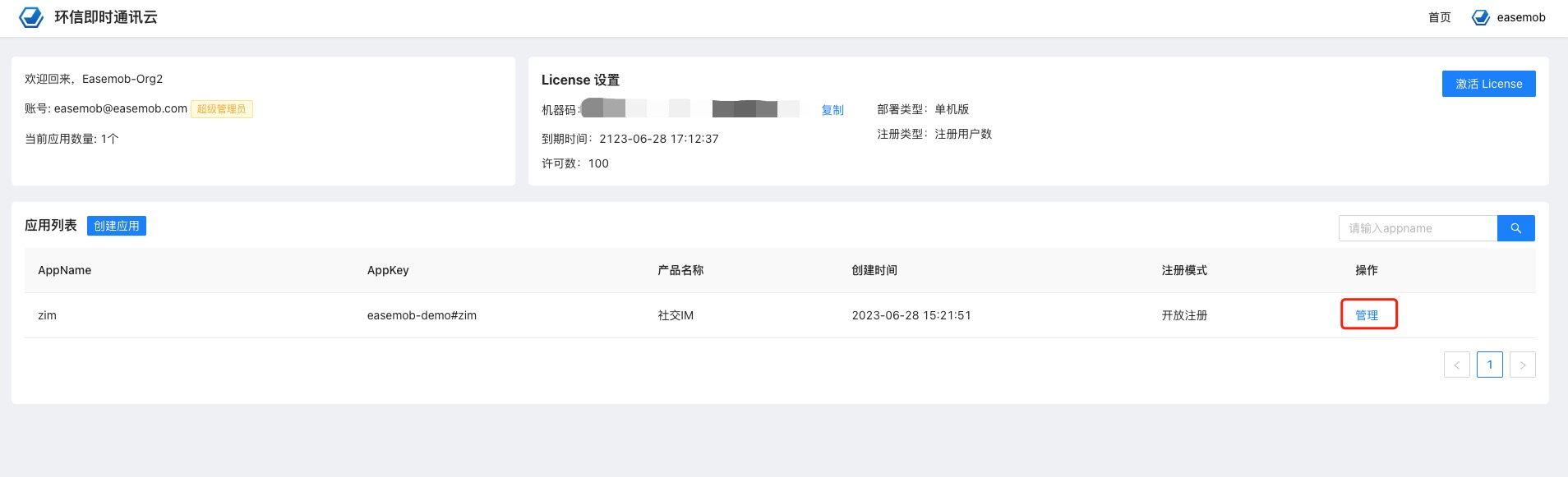
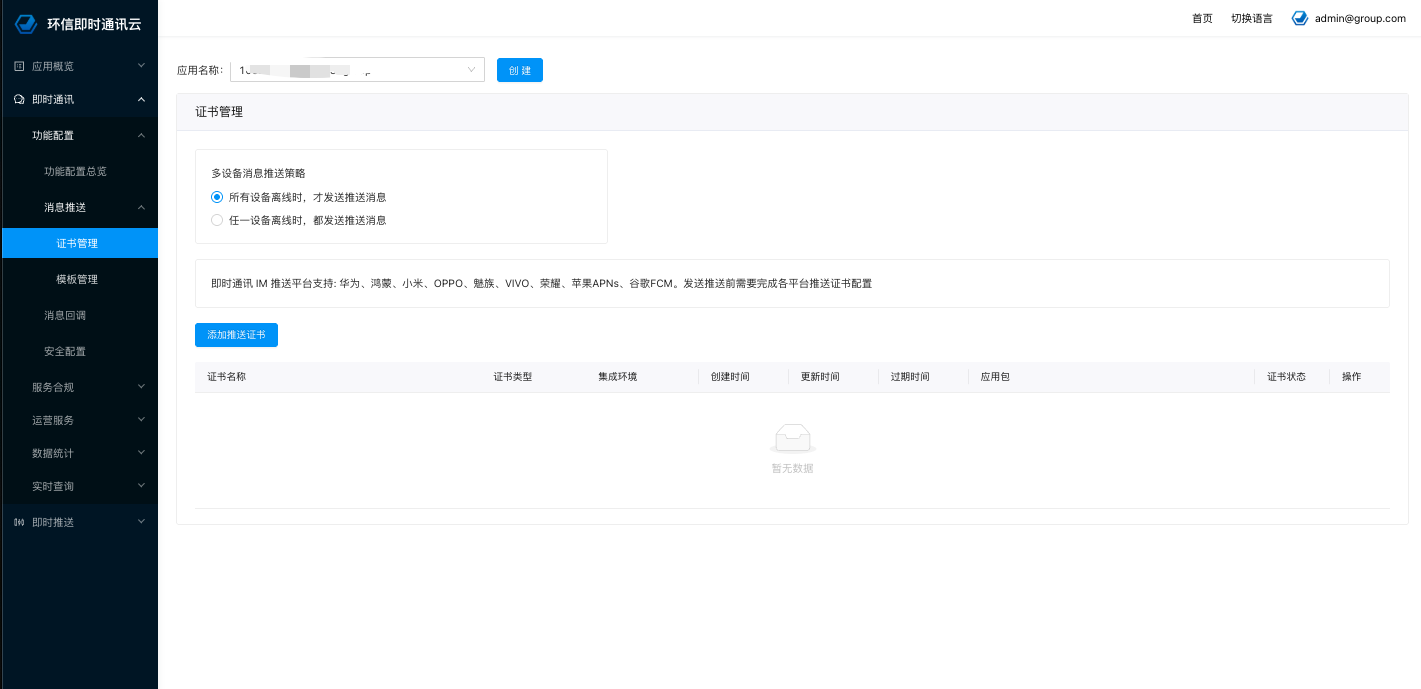
- 在左侧导航栏,选择 即时通讯 > 功能配置 > 消息推送 > 证书管理,进入 配置证书页面。
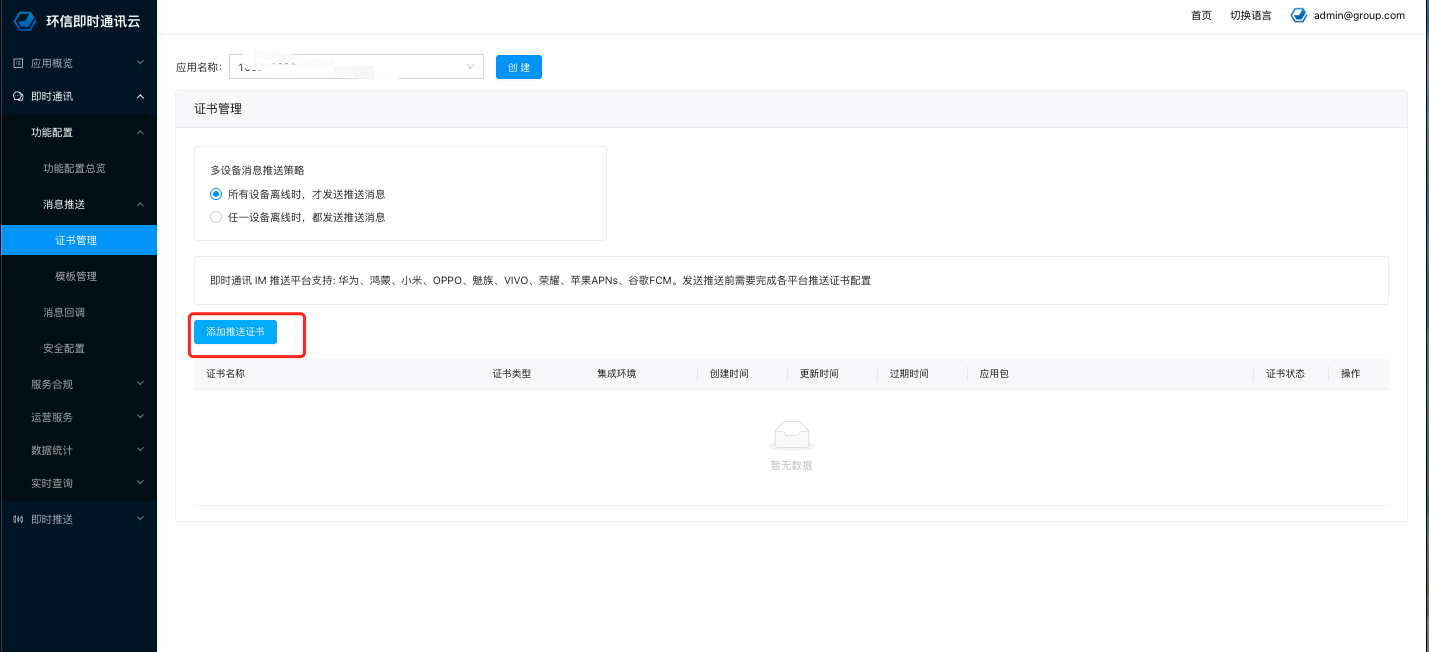
- 点击 添加推送证书 按钮,打开 添加推送证书 对话框。
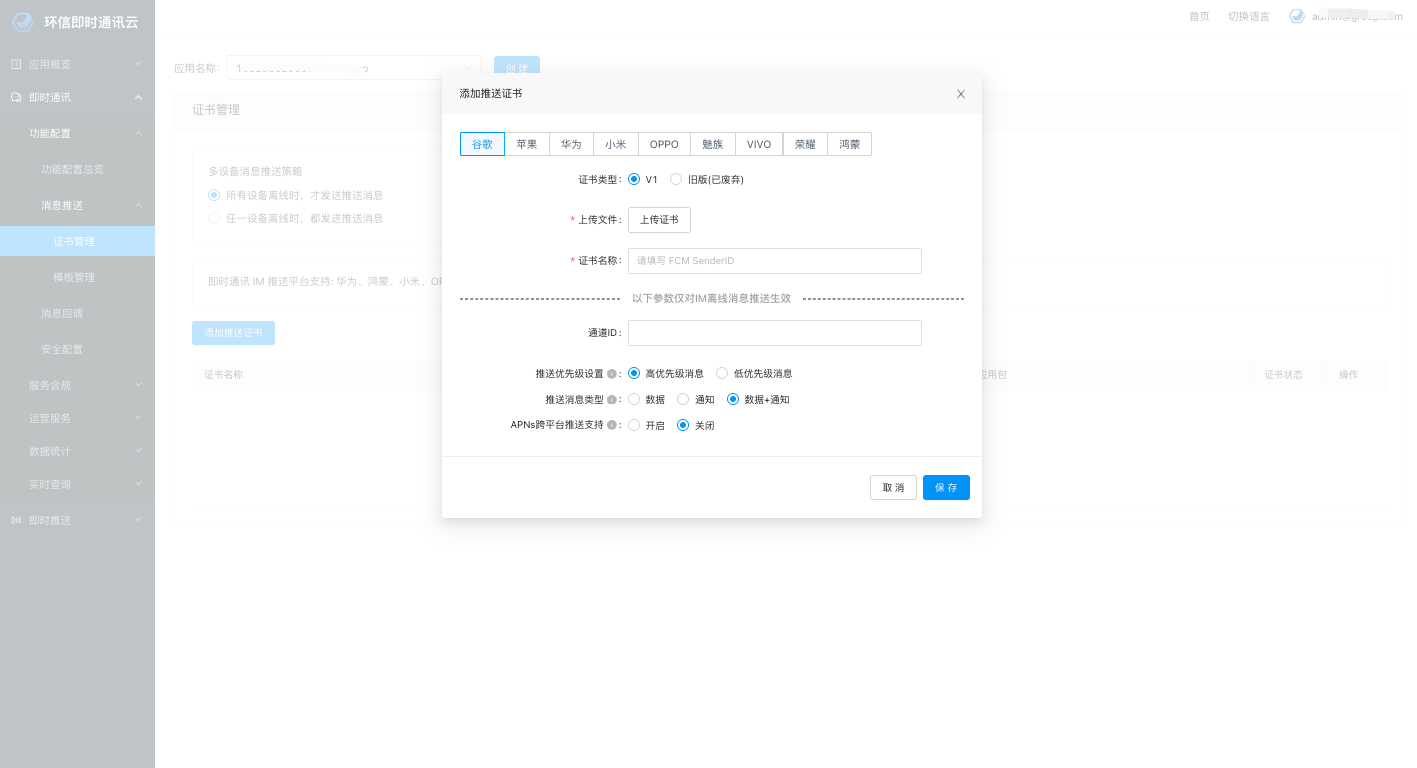
- 在 添加推送证书 对话框中,填写各厂商平台的相关推送信息,点击 保存 按钮,完成证书配置。
配置消息回调
环信即时通讯 IM 提供消息回调服务。配置回调后,应用服务器会收到所选类型的消息和事件。
购买环信即时通讯 IM 服务后,按照以下步骤添加消息回调证书:
- 在环信即时通讯云控制台首页的应用列表中,在目标应用的 操作 栏中点击 管理。
- 在左侧导航栏,选择 即时通讯 > 功能配置 > 消息回调,进入回调服务页面。
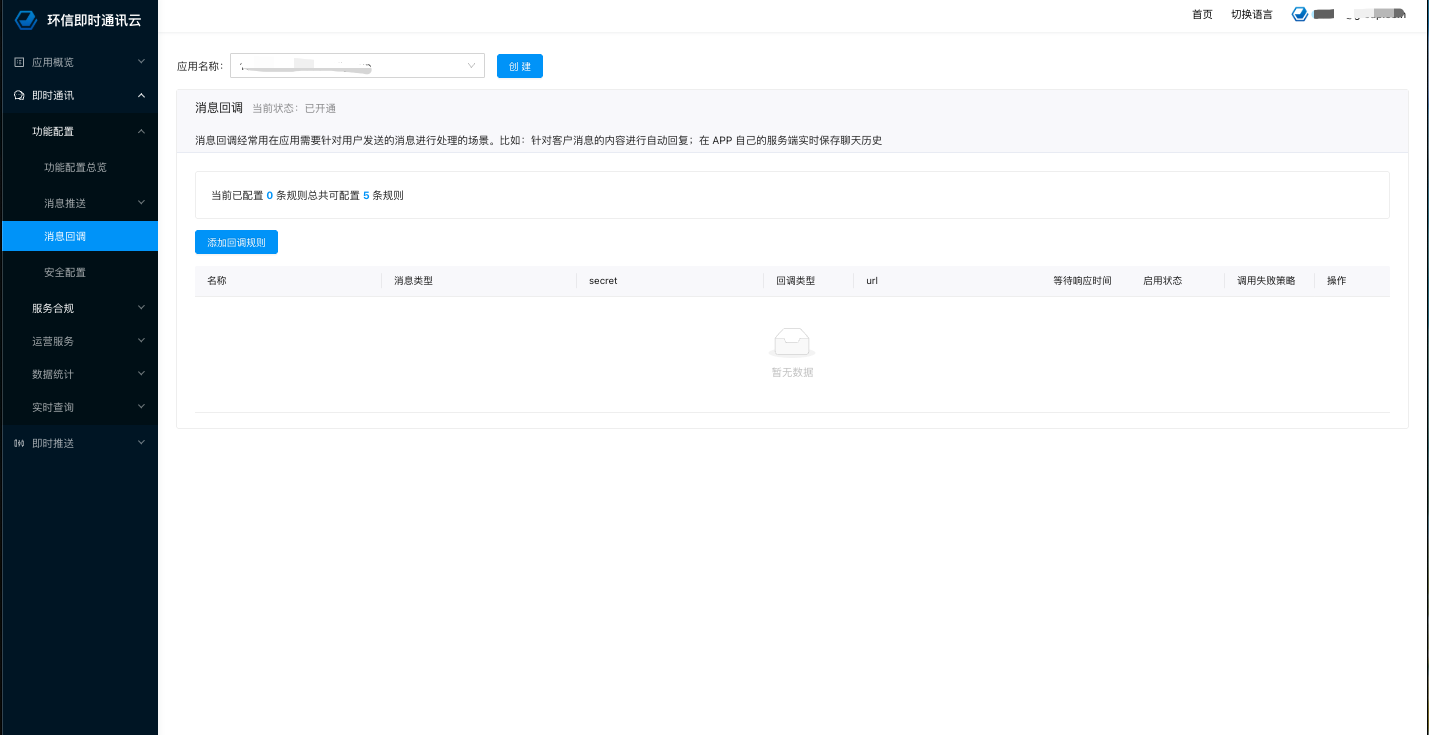
- 点击 添加回调规则 按钮,打开回调配置对话框,在回调配置对话框中,填写回调相关配置信息,点击 保存 按钮,完成回调配置,具体配置内容说明见 回调配置。
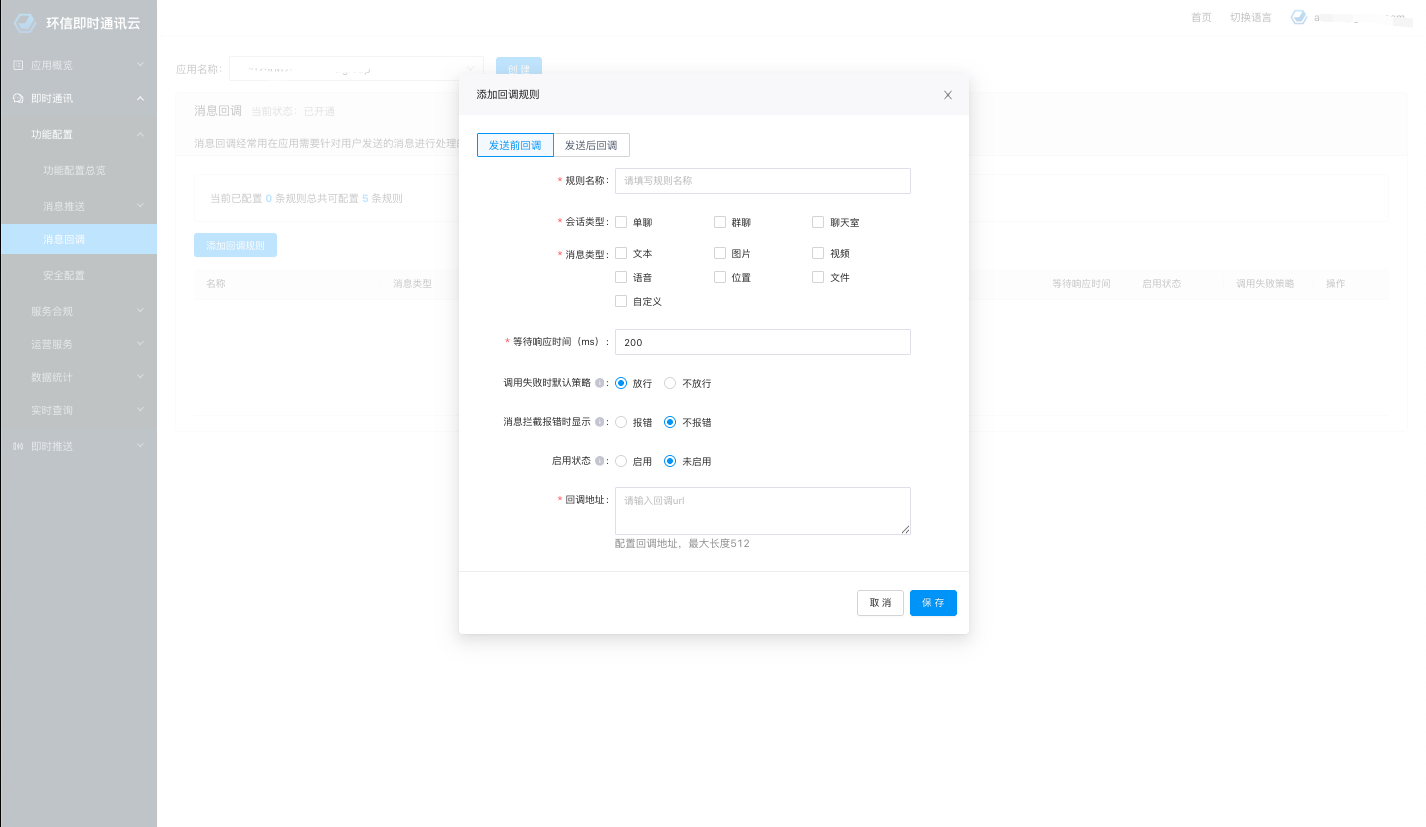
配置回调规则
你可以按照以下步骤添加消息回调规则,最多可以配置 4 条发送前和发送后回调规则。配置回调规则后,环信服务器会自动为该规则生成 secret,向你的 app server 发送数据时会基于该 secret 生成签名(即请求中的 security 参数),作为你的服务器识别环信服务器的依据。若要使用自定义密钥,可以联系环信商务经理。
- 在左侧导航栏,选择 即时通讯 > 功能配置 > 消息回调,进入 消息回调 页面。
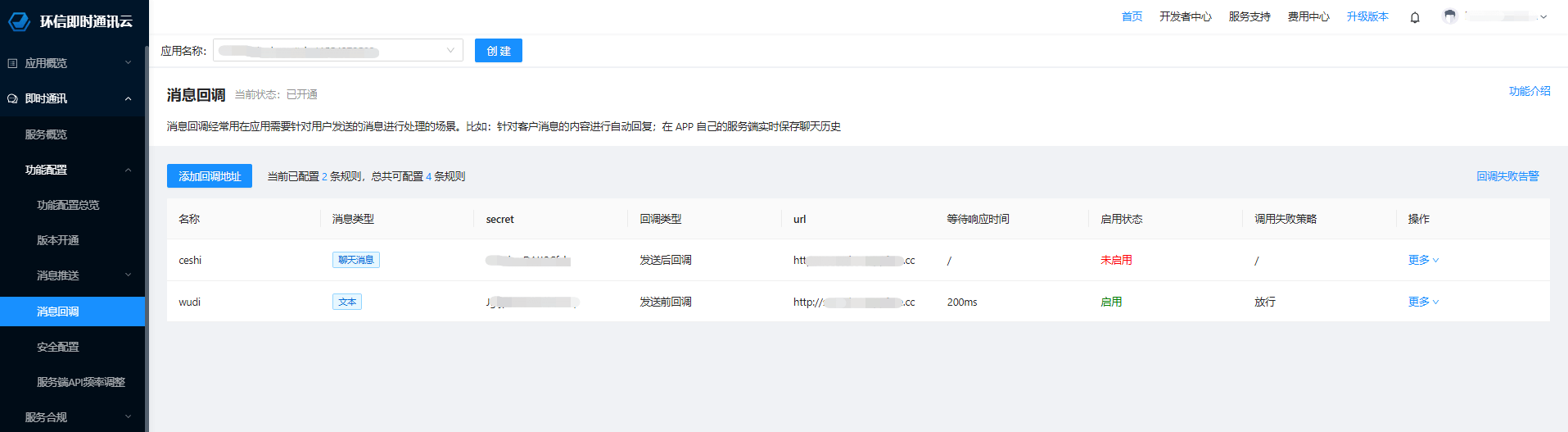
- 点击 添加回调地址 按钮,打开回调配置对话框,填写回调相关配置信息,点击 保存 按钮,完成回调配置。
- 配置发送前回调规则
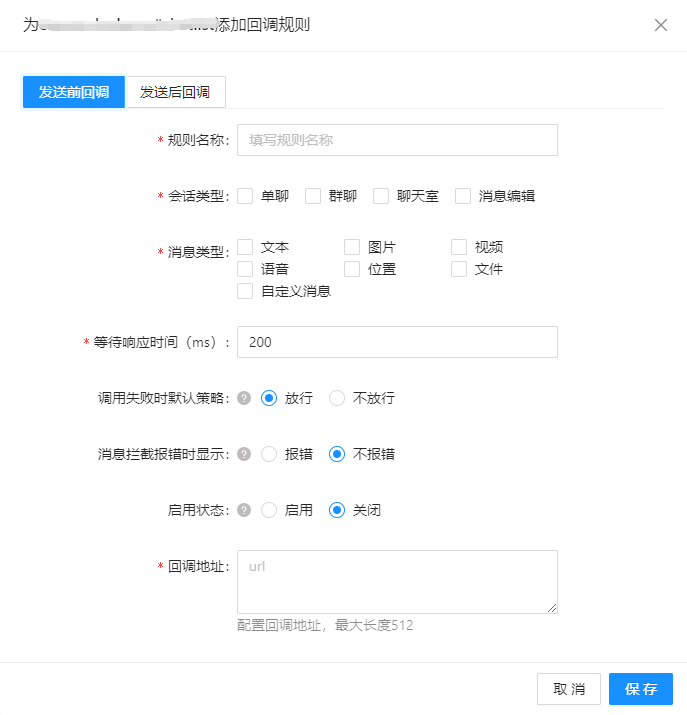
在发送前回调对话框中配置以下参数:
| 参数 | 是否必填 | 描述 |
|---|---|---|
| 规则名称 | 是 | 填写文字,支持中英文,长度限制为 32 字符。每个规则的名称必须唯一 。 |
| 会话类型 | 是 | 会话类型: • 单聊; • 群组; • 聊天室。 |
| 消息类型 | 是 | 支持发送前回调的消息类型包括文本、图片、视频、位置、语音、文件和自定义消息(“TEXT”,“IMAGE”,“VIDEO”,“LOCATION”,“VOICE” 和 ”FILE”)。 |
| 等待响应时间 | 是 | 后台判断超时时间,默认 200,单位为毫秒。如果回调超时无应答,消息默认会正常下发,支持修改消息处理逻辑。 |
| 调用失败时默认策略 | 是 | 当您的服务器返回结果异常或等待时间内未返回结果时,消息放行或不放行。 |
| 消息拦截报错时显示 | 是 | 当消息被拦截时,是否通知发送者 SDK 消息发送失败: • 报错:通知发送者 SDK 消息发送失败,发送者会感知到消息发送失败; • 不报错:不通知发送者 SDK 消息发送失败,发送者无感知。 |
| 启用状态 | 是 | 回调规则是否马上生效: • 启用:马上生效; • 不启用:暂不生效。 (建议首次创建配置为“不启用”,等您的服务器配置好验证信息后再修改为“启用”) |
| 回调地址 | 是 | 回调 URL,环信 IM 对 HTTP 和 HTTPS 的回调地址均支持。 |
- 配置发送后回调规则
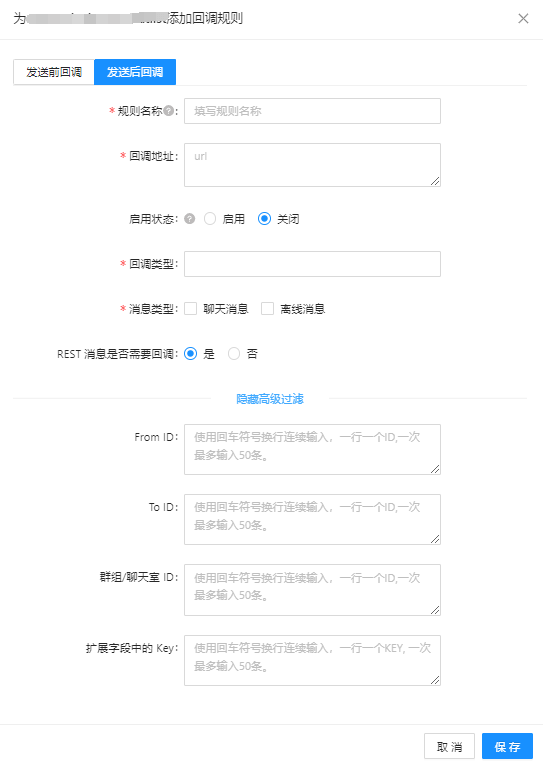
在发送后回调对话框中配置以下参数:
| 参数 | 是否必填 | 内容 |
|---|---|---|
| 规则名称 | 是 | 唯一的规则名称,只支持字母、数字和下划线,不支持中文字符,且长度不超过 32 字符。 |
| 回调地址 | 是 | 环信 IM 服务器会将消息推送到指定的 URL 地址,支持针对不同类型的消息配置不同的 HTTP 和 HTTPS 回调地址。 |
| 启用状态 | 是 | 是否启用该规则。 |
| 回调类型 | 是 | 回调类型。你可以选择对各种类型的单聊、群聊、和聊天室消息以及各种事件进行回调,详见回调事件。 提示 对于表情回复 Reaction 和子区 Thread,如要获取回调事件,无需单独配置,只需选择对应的消息类型即可。例如,如果需要单聊文本消息的 Reaction,你需要选中 单聊消息 > 文本消息,服务器发送回调事件时即会返回 Reaction 信息。 |
| 消息类型 | 是 | 需要回调的类型: - 聊天消息:发送成功的消息,包括通过客户端和 REST API 发送的消息。这些消息与通过 REST 导出的聊天记录查询到的消息一致。例如,用户 u1 向用户 u2 发送消息,则会产生一条聊天消息,与接收方是否在线无关。收到的消息中 from 为 u1,to 为 u2。用户 u1 在群组 g1 中发送消息,则会产生一条聊天消息,收到的消息中 from 为 u1,to 为 g1,且返回值包含 group_id 字段。- 离线消息:消息发送时接收方为离线的消息。例如:单聊中发送消息,若对端用户不在线,则会产生一条离线消息;在群聊中发送消息,若有几个群成员不在线,则会产生几条离线消息,这些离线消息的 to 参数为接收消息用户的 ID,并不是群组 ID。App 可以通过推送服务对这些消息进行个性化推送。 |
| REST 消息是否需要回调 | 是 | 通过 REST API 发送的消息是否需要回调: - 是:需要; - 否:不需要。 |
| From ID | 否 | 消息发送方或操作者的用户 ID。每行输入一个用户 ID,一次最多输入 50 条。设置该参数后,环信服务器只针对该用户发送的消息及执行的操作(例如好友、群组或聊天室相关操作)进行回调。若不指定该参数,规则对发送方或操作者不限制。 |
| To ID | 否 | 单聊的消息或事件接收方的用户 ID。每行输入一个用户 ID,一次最多输入 50 条。若不指定该参数,规则对接收方不限制。 |
| 群组/聊天室 ID | 否 | 群组或聊天室 ID。每行输入一个群组 ID 或聊天室 ID,一次最多输入 50 条。设置该参数后,环信服务器只针对该群组中的消息或事件进行回调。若不指定该参数,规则对群组和聊天室不限制。 |
| 扩展字段中的 Key | 否 | 消息扩展字段中的属性 key。每行输入一个 key,一次最多输入 50 条。设置该参数后,只针对包含该属性 Key 的消息进行回调。若不指定该参数,规则对消息扩展字段不限制。 |
其中,From ID、To ID、群组/聊天室 ID 和扩展字段中的 Key 为配置发送后回调规则时需指定的高级筛选条件,配置示例如下:
仅对单聊的回调:仅设置 From ID 和 To ID。指定的发送方向接收方发单聊消息或对该好友进行操作(如删除好友)时收到回调消息。例如,From ID 设置为 test 1,To ID 设置为 test 2,test 1 向 test 2 发单聊消息时收到回调。
仅对群组或聊天室的回调:仅设置群组/聊天室 ID 参数。这种情况下,只有在指定的群组或聊天室中发送消息或进行操作时收到回调。例如,群组/聊天室 ID 设置为群组 ID 228978,则仅在该群组中发送消息时收到回调。
仅对群聊中某个用户的回调:仅设置 From ID 和 群组/聊天室 ID。这种情况下,只有群组或聊天室中的指定用户发送消息或执行操作时收到回调。例如,From ID 设置为 test 1,群组/聊天室 ID 设置为群组 ID 228978,仅 test 1 用户在群组中发送消息时收到回调。
提示
若 From ID、 To ID 和群组/聊天室 ID 同时设置,发送方向接收方发送单聊、群聊消息时不会收到回调。
敏感词设置
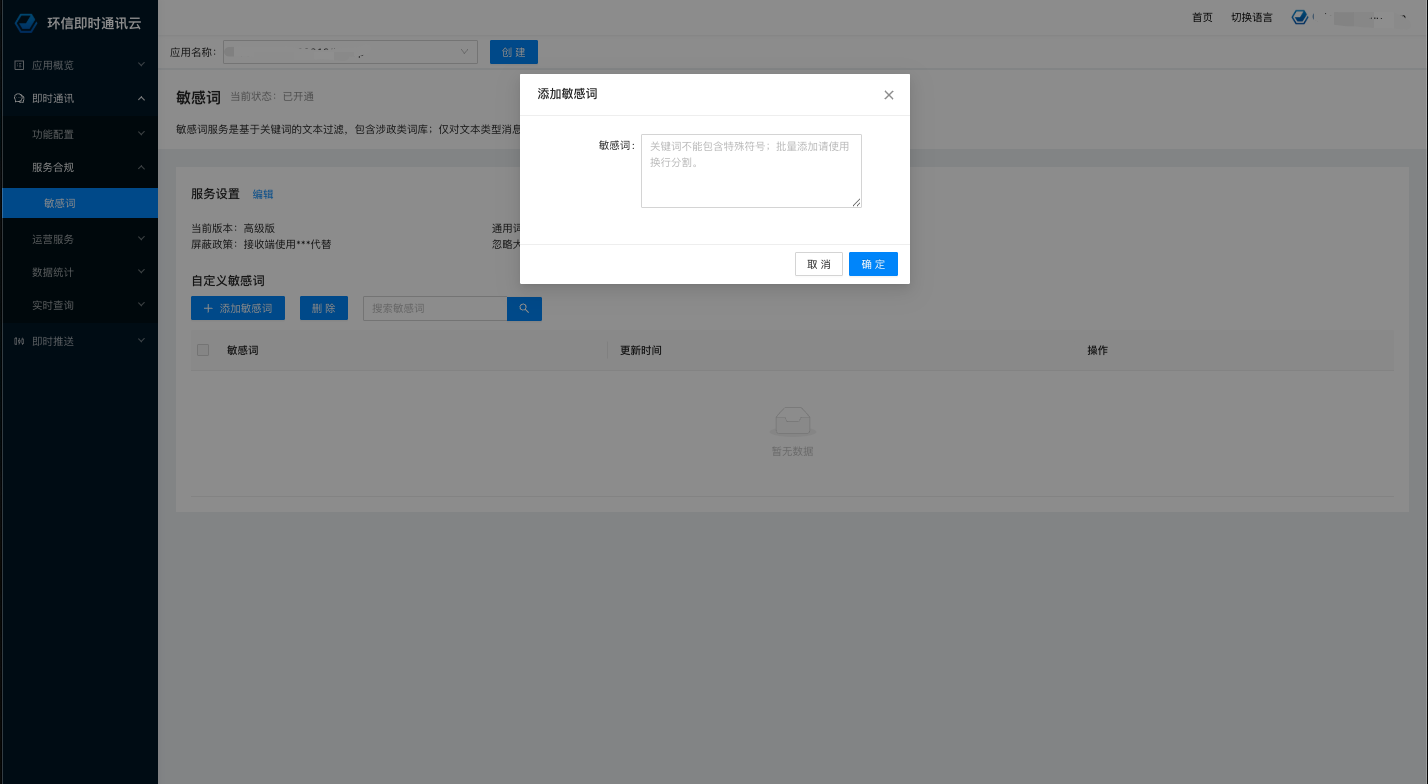
- 在环信即时通讯云的左侧导航栏中,选择 即时通讯 > 服务合规 > 敏感词 。
- 在敏感词配置页面,单击 添加敏感词,在弹出的 添加敏感词 对话框中,自定义敏感词库。
- 单击 确定 保存配置。
REST-IP 白名单设置
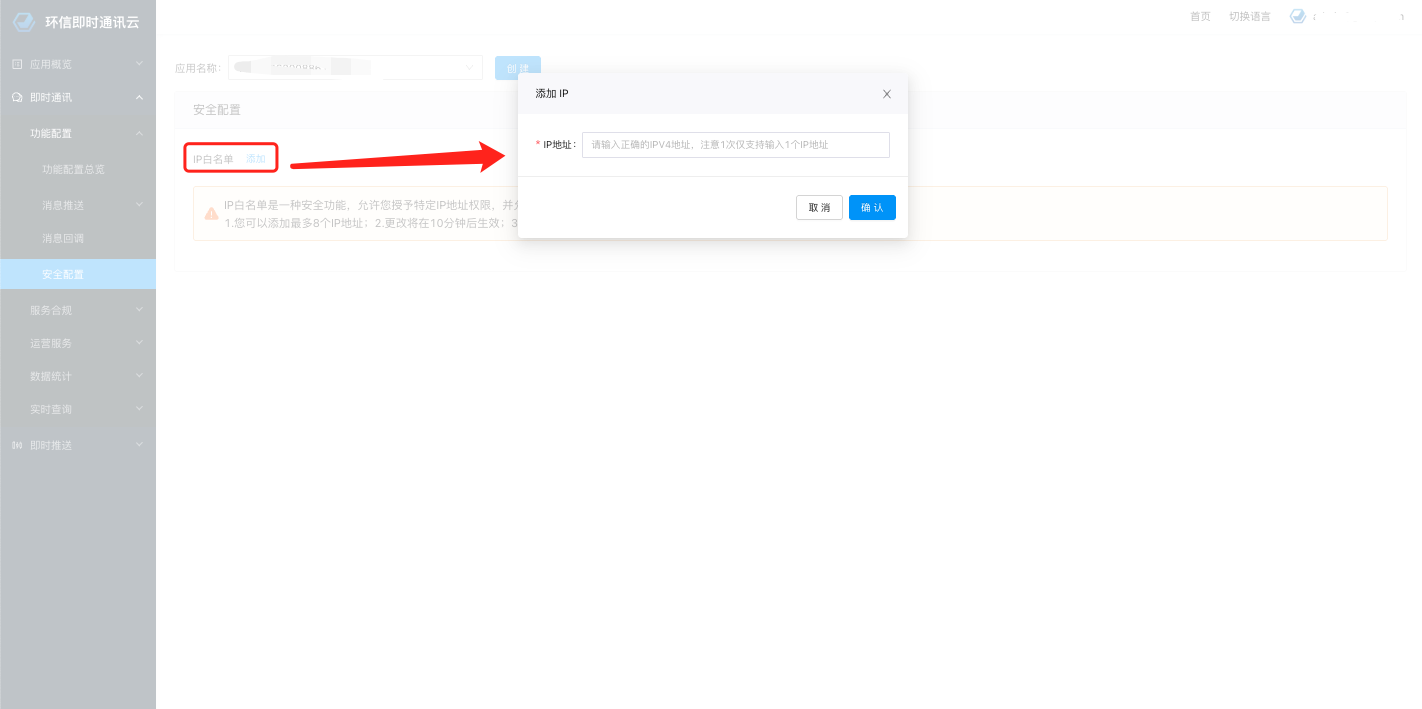
添加 IP 白名单
- 在环信即时通讯云的左侧导航栏中,选择 即时通讯 > 功能配置 > 安全配置 。
- 在 安全配置 页面,单击 添加,在弹出的 添加 IP 对话框中,输入 IP 地址。
提示
- 每次只能输入 1 个 IP 地址,最多可添加 8 个。
- 添加 IP 地址成功后 10 分钟后生效。
- 若白名单列表为空,则所有 IP 地址均可发 REST 消息。
- 单击 保存 完成配置。
删除 IP 白名单
如果你不再允许某个 IP 地址继续发送 REST 消息,可以在 IP 白名单中将其删除。如果你删除了 IP 白名单中所有 IP,即白名单列表为空,则默认所有 IP 地址均可发送 REST 消息。
在环信即时通讯云的左侧导航栏中,选择 即时通讯 > 功能配置 > 安全配置 。
在 IP白名单 列表中,单击目标 IP 右侧的 删除。
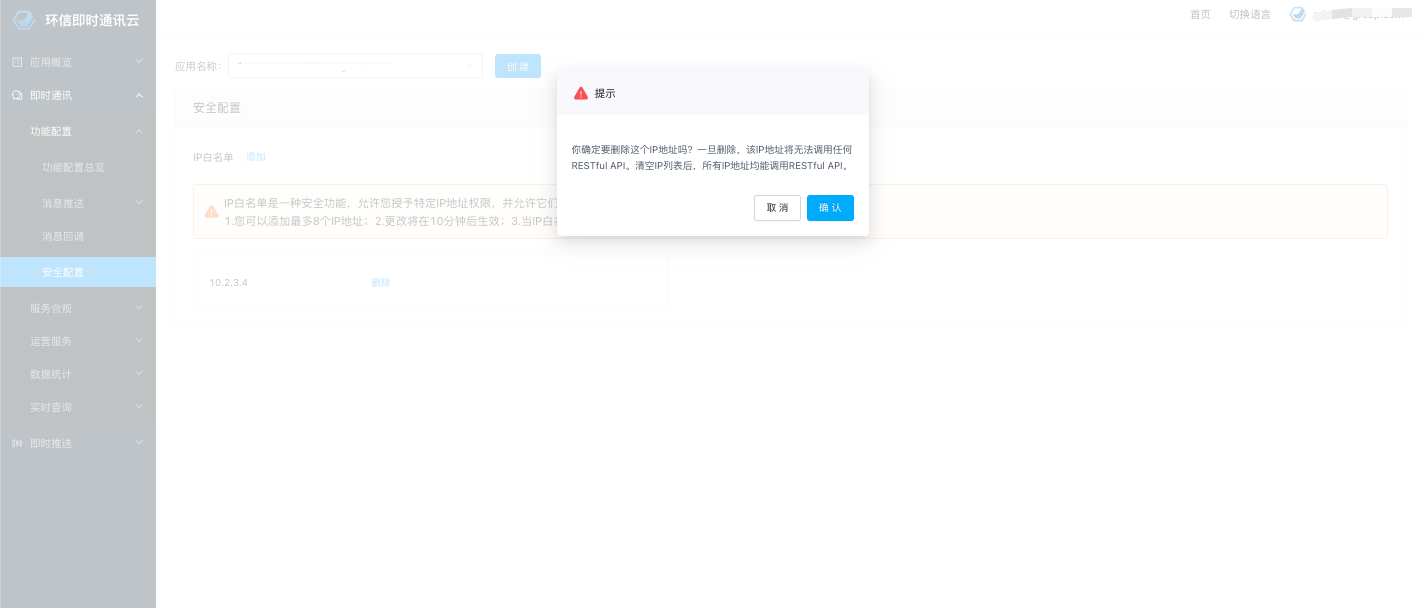
- 单击 确认,则删除该 IP 地址。
用户管理
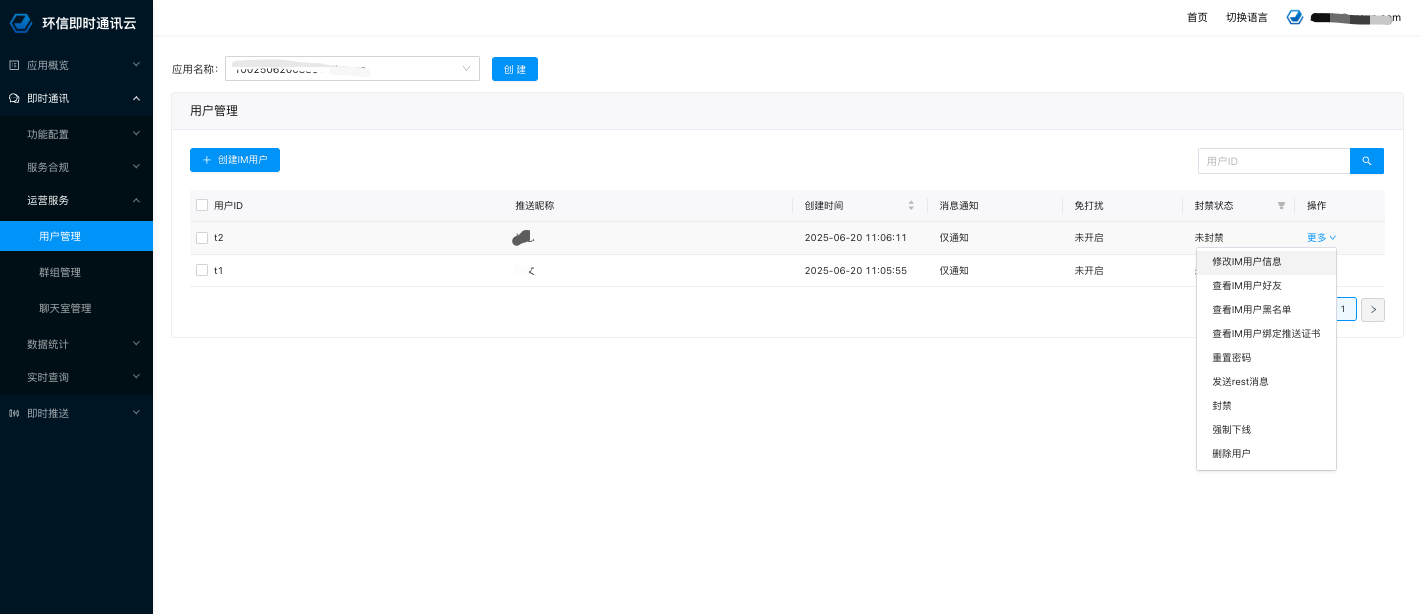
console后台支持管理用户,包括:用户注册、用户删除、修改用户信息、查看用户好友、查看用户黑名单、重置密码、发送REST消息、封禁、强制下线等操作.
在环信即时通讯云的左侧导航栏中,选择 即时通讯 >运营服务 > 用户管理。
单击 创建IM用户 按钮,注册新用户。
在 用户名单 列表中,单击操作列的 更多 执行更多操作。
创建群组
在环信即时通讯云的左侧导航栏中,选择 即时通讯 > 运营服务 > 群组管理。
在 群组管理 页面,点击 创建群组,在弹出的对话框中设置群组名称、描述、群主、最大人数、群组类型、申请入群方式、邀请方式和被邀请用户是否需要确认,然后点击 创建。
各参数的设置要求,详见创建群组 RESTful API。
创建群组后,你可以通过以下步骤管理群组信息和成员:
点击 操作 栏中的 更多 进行群组管理,包括查看群组成员、查看群组黑名单、发送rest消息和删除群组等。
要添加用户,选择 查看群组成员,在弹出的对话框中,输入用户 ID,点击 添加成员。成员添加后会显示在下方的成员列表中,你可以移除该成员。
在群组列表上,你可以点击群组 ID,修改群组信息,包括群组名称、描述和公告,以及管理群成员,包括全员禁言、将成员添加/移除禁言列表和黑名单,添加和移除管理员。
创建聊天室
在环信即时通讯云的左侧导航栏中,选择 即时通讯 > 运营服务 > 聊天室管理。
在 聊天室管理 页面,点击 创建聊天室,在弹出的对话框中设置聊天室名称、描述、超级管理员和普通管理员的用户 ID 以及最大成员数,然后点击 保存。
各参数的设置要求,详见创建聊天室 RESTful API。
创建群组后,你可以通过以下步骤管理聊天室信息和成员:
点击 操作 栏中的 更多 进行聊天室管理,包括修改聊天室信息、查看聊天室成员、查看聊天室管理员、查看聊天室黑名单、查看聊天室禁言名单和删除聊天室。
要添加用户,选择 查看聊天室成员,在弹出的对话框中,输入用户 ID,点击 添加成员。成员添加后会显示在下方的成员列表中,你可以移除该成员。
在聊天室列表上,你可以点击聊天室 ID,修改聊天室信息,包括聊天室名称、描述和公告,以及管理聊天室成员,包括全员禁言、将成员添加/移除禁言列表和黑名单,添加和移除管理员。